Domain stemming.de kaufen?
Wir ziehen mit dem Projekt
stemming.de um.
Sind Sie am Kauf der Domain
stemming.de interessiert?
domain@kv-gmbh.de · 0541-91531010
Domain stemming.de kaufen?
Wie lautet der Microsoft Office Excel VBA-Makrocode zum Drucken verschiedener Druckbereiche?
Der VBA-Makrocode zum Drucken verschiedener Druckbereiche in Microsoft Office Excel lautet: ``` Sub PrintDifferentRanges() Sheets("Sheet1").Range("A1:B10").PrintOut Sheets("Sheet2").Range("C1:D20").PrintOut End Sub ``` Dieser Code druckt den Bereich A1:B10 auf dem Blatt "Sheet1" und den Bereich C1:D20 auf dem Blatt "Sheet2". Du kannst den Code entsprechend anpassen, um verschiedene Druckbereiche zu definieren und zu drucken. **
Was heisst VBA Excel?
VBA steht für Visual Basic for Applications und ist eine Programmiersprache, die in Microsoft Excel integriert ist. Mit VBA können Benutzer benutzerdefinierte Makros und Funktionen erstellen, um komplexe Aufgaben in Excel zu automatisieren. Durch die Verwendung von VBA können Benutzer ihre Arbeitsabläufe optimieren und effizienter gestalten. VBA ermöglicht es Benutzern auch, auf fortgeschrittene Funktionen und Steuerelemente in Excel zuzugreifen, die nicht über die Standardfunktionen verfügbar sind. Insgesamt bietet VBA Excel-Benutzern eine leistungsstarke Möglichkeit, ihre Arbeitsblätter anzupassen und zu erweitern. **
Ähnliche Suchbegriffe für Microsoft-Excel-VBA-and
Top-Angebote
Produkte zum Begriff Microsoft-Excel-VBA-and:
-
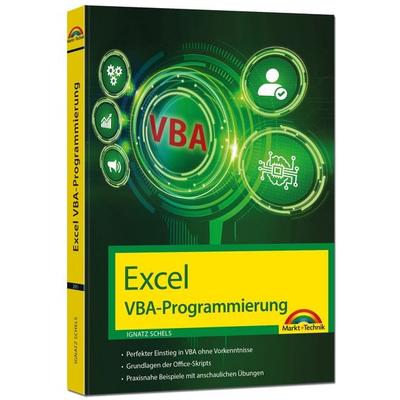
Excel VBA-Programmierung Makro-Programmierung für Microsoft 365, Excel 2021, 2019, 2016, 2013, Taschenbuch von Ignatz Schels, Markt + Technik Verlag,Excel Vba-programmierung Makro-programmierung Für Microsoft 365, Excel 2021, 2019, 2016, 2013, Taschenbuch Von Ignatz Schels, Markt + Technik Verlag, 978-3-95982-511-5, Seitenanzahl: 35219,95 €*Versand: 0,00 €Sichere Weiterleitung zum Anbieter
-
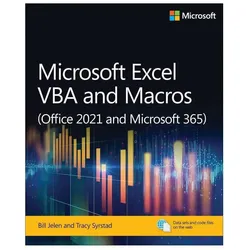
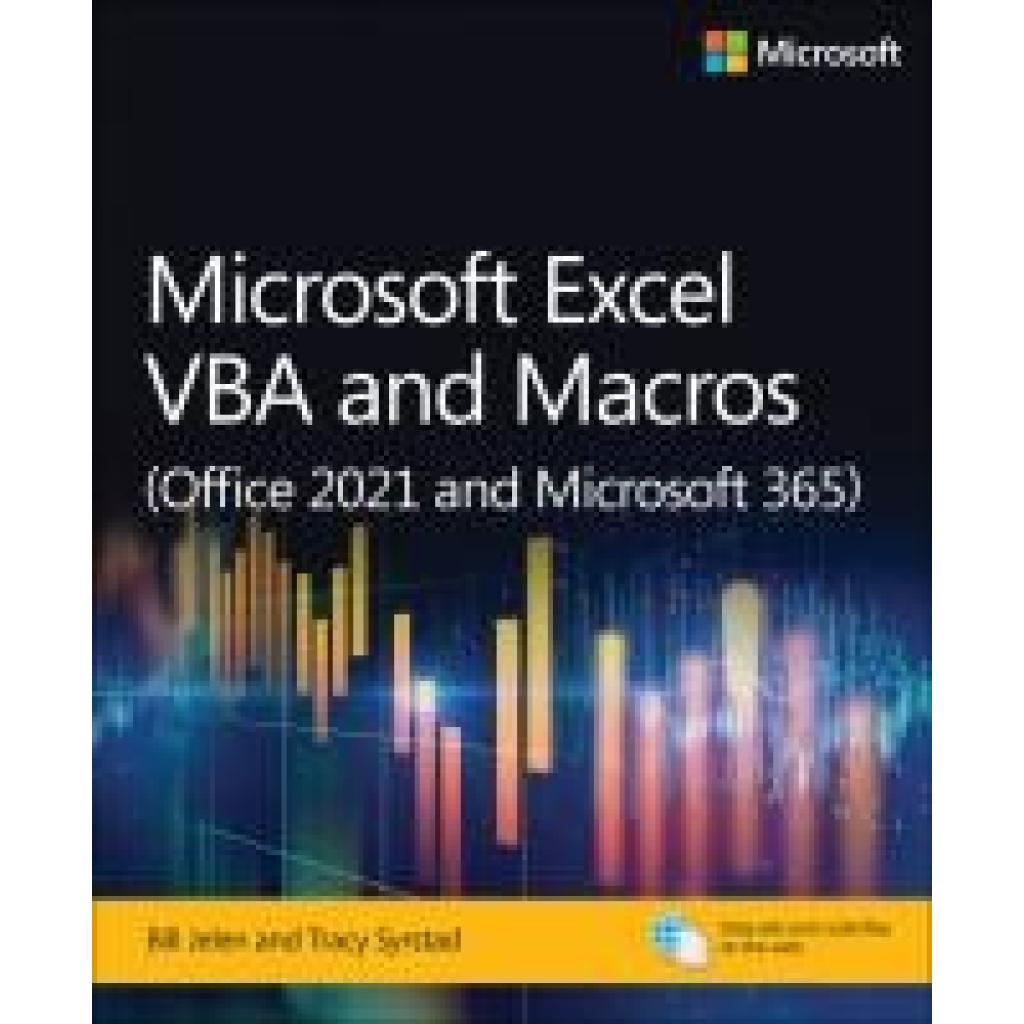
Jelen, Bill: Microsoft Excel VBA and Macros (Office 2021 and Microsoft 365)Microsoft Excel VBA and Macros (Office 2021 and Microsoft 365) , Renowned Excel experts Bill Jelen (MrExcel) and Tracy Syrstad help you automate Excel tasks to get more done, faster than ever. Use this guide to automate virtually any routine Excel task: save yourself hours, days, maybe even weeks. Make Excel do things you thought were impossible, discover macro techniques you won't find anywhere else, and create automated reports that are amazingly powerful. Bill Jelen and Tracy Syrstad help you instantly visualize information to make it actionable; capture data from anywhere, and use it anywhere; and automate the best new features in Microsoft Excel. You'll find simple, step-by-step instructions, real-world case studies, and 50 workbooks packed with examples and complete, easy-to-adapt solutions. By reading this book, you will:Quickly master Excel macro developmentWork more efficiently with ranges, cells, and formulasGenerate automated reports and quickly adapt them for new requirementsLearn to automate PivotTables to summarize, analyze, explore, and present dataLeverage more of Excel VBA's power with classes, collections, and Advanced FilterMake the most of User-Defined Functions (UDFs), including new LAMBDA functionsBuild sophisticated UserForm custom dialogs to collect data from other Excel usersIntegrate data from the Internet, Access and SQL Server databases, and other sourcesAutomatically generate charts, visualizations, sparklines, and Word documentsExtend Excel's power by controlling other Office programs and Windows itselfCreate Office Add-ins to expand worksheet functionality or streamline retrieval of external informationGet started creating brand-new TypeScript applications for Excel Online About This Book For everyone who wants to get more done with Microsoft Excel in less time For business and financial professionals, entrepreneurs, students, and others who need to efficiently manage and analyze data , Luft- & Hydraulikfederung > Sportfederung , Auflage: 1. Auflage, Erscheinungsjahr: 20220411, Produktform: Kartoniert, Titel der Reihe: Business Skills##, Autoren: Jelen, Bill~Syrstad, Tracy, Auflage: 22001, Auflage/Ausgabe: 1. Auflage, Seitenzahl/Blattzahl: 640, Themenüberschrift: COMPUTERS / Desktop Applications / Spreadsheets, Fachschema: Kalkulation / Tabellenkalkulation~Tabellenkalkulation, Imprint-Titels: Business Skills, Warengruppe: TB/Anwendungs-Software, Fachkategorie: Tabellenkalkulation, Text Sprache: eng, UNSPSC: 49019900, Warenverzeichnis für die Außenhandelsstatistik: 49019900, Verlag: Pearson, Verlag: Pearson, Länge: 225, Breite: 187, Höhe: 35, Gewicht: 1075, Produktform: Kartoniert, Genre: Importe, Genre: Importe, Herkunftsland: VEREINIGTE STAATEN VON AMERIKA (US), Katalog: LIB_ENBOOK, Katalog: Gesamtkatalog, Katalog: Internationale Lagertitel, Katalog: internationale Titel, Katalog: Lagerartikel, Book on Demand, ausgew. Medienartikel, Relevanz: 0004, Tendenz: +1, Unterkatalog: AK, Unterkatalog: Bücher, Unterkatalog: Lagerartikel, Unterkatalog: Taschenbuch,32,21 €*Versand: 0,00 €Sichere Weiterleitung zum Anbieter
-
Christian Bildner - Microsoft Excel 2010 Aufbauwissen einschließlich VBA-Einführung - Preis vom 28.09.2026 21:19:57 hBinding : Broschiert, Edition : 1., Auflage, Label : BILDNER Verlag GmbH, Publisher : BILDNER Verlag GmbH, medium : Broschiert, numberOfPages : 150, publicationDate : 2011-03-07, authors : Christian Bildner, languages : german, ISBN : 38328004174,49 €*Versand: 0,00 €Sichere Weiterleitung zum Anbieter
-
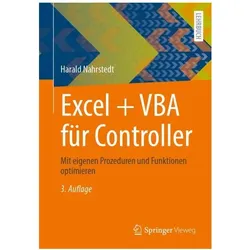
Excel + VBA für Controller, Fachbücher von Harald NahrstedtDas Fachbuch "Excel + VBA für Controller" von Harald Nahrstedt richtet sich an Studierende im fortgeschrittenen Bachelor- oder Masterstudium sowie an Fachkräfte, die ihre Kenntnisse in Excel und VBA vertiefen möchten. In der dritten Auflage, die im Jahr 2025 erscheint, werden die Leserinnen und Leser durch praxisnahe Anleitungen und Beispiele geführt, um eigene Prozeduren und Funktionen zu erstellen und somit die Effizienz ihrer Arbeit zu steigern. Das Buch behandelt spezifische Anwendungen von Excel und VBA im Kontext des Controllings und der Fertigungstechnik, was es zu einem wertvollen Werkzeug für alle macht, die in diesen Bereichen tätig sind. Der kartonierte Einband sorgt für eine ansprechende und langlebige Präsentation des Inhalts. Die Veröffentlichung in deutscher Sprache ermöglicht es einer breiten Zielgruppe, die Inhalte leicht zu erfassen und anzuwenden. Dieses Buch ist ein unverzichtbares Nachschlagewerk für alle, die ihre Fähigkeiten in der Datenanalyse und -verarbeitung mit Excel und VBA weiterentwickeln möchten.39,99 €*Versand: 0,00 €Sichere Weiterleitung zum Anbieter

-
Ist Excel VBA IsNumeric?
Ja, Excel VBA hat eine Funktion namens "IsNumeric", die überprüft, ob ein Wert numerisch ist. Die Funktion gibt "True" zurück, wenn der Wert numerisch ist, andernfalls gibt sie "False" zurück. **
-
Kannst du mir bei der Überarbeitung der VBA-Hilfe für das Microsoft Excel Diabook helfen?
Ja, ich kann dir bei der Überarbeitung der VBA-Hilfe für das Microsoft Excel Diabook helfen. Bitte gib mir weitere Informationen darüber, was genau du überarbeiten möchtest und ich werde mein Bestes tun, um dir zu helfen. **
-
Was ist Excel VBA Programmierung?
Excel VBA Programmierung ist die Verwendung von Visual Basic for Applications (VBA) innerhalb von Microsoft Excel, um benutzerdefinierte Makros, Funktionen und Automatisierungen zu erstellen. Mit VBA können Benutzer komplexe Aufgaben automatisieren, Daten manipulieren und benutzerdefinierte Funktionen erstellen, die über die Standardfunktionen von Excel hinausgehen. Durch die Programmierung in VBA können Benutzer auch auf fortgeschrittene Excel-Funktionen und -Eigenschaften zugreifen, um ihre Arbeitsabläufe effizienter zu gestalten. VBA-Programmierung erfordert grundlegende Kenntnisse in der Programmierung, aber auch Anfänger können mit ein wenig Übung und Lernen schnell produktive Makros erstellen. Insgesamt ermöglicht Excel VBA Programmierung Benutzern, ihre Excel-Arbeitsmappen anzupassen und zu erweitern, um ihre spezifischen Anforderungen zu erfüllen. **
-
Wie VBA in Excel ausführen?
Um VBA-Code in Excel auszuführen, musst du zuerst den Visual Basic Editor öffnen. Dies kannst du tun, indem du die Tastenkombination Alt + F11 drückst. Im Visual Basic Editor kannst du dann ein neues Modul erstellen und deinen VBA-Code eingeben. Nachdem du den Code geschrieben hast, kannst du ihn ausführen, indem du auf die Schaltfläche "Ausführen" klickst oder die Tastenkombination F5 drückst. Alternativ kannst du auch den Code direkt in einem Excel-Modul eingeben und ihn von dort ausführen. **

Kann Excel das ohne VBA?
Ja, Excel kann viele Aufgaben ohne die Verwendung von VBA erledigen. Es bietet eine Vielzahl von Funktionen und Formeln, mit denen Daten analysiert, berechnet und formatiert werden können. Darüber hinaus können auch Pivot-Tabellen, Diagramme und bedingte Formatierungen verwendet werden, um Daten zu visualisieren und zu analysieren. VBA wird jedoch oft verwendet, um komplexe Automatisierungen oder benutzerdefinierte Funktionen zu implementieren. **
Was ist VBA in Excel?
VBA steht für Visual Basic for Applications und ist eine Programmiersprache, die in Microsoft Excel verwendet wird, um benutzerdefinierte Makros und Funktionen zu erstellen. Mit VBA können komplexe Aufgaben automatisiert werden, indem man spezifische Anweisungen und Aktionen definiert. Es ermöglicht den Benutzern, ihre Arbeitsabläufe zu optimieren und Excel-Funktionen nach ihren Bedürfnissen anzupassen. VBA-Code kann in Excel-Dateien gespeichert und wiederverwendet werden, um Zeit zu sparen und die Effizienz zu steigern. **
Top-Angebote
Produkte zum Begriff Microsoft-Excel-VBA-and:
-
Microsoft Excel VBA and Macros (Office 2021 and Microsoft 365), Fachbücher von Tracy Syrstad, Bill JelenDas Buch "Microsoft Excel VBA and Macros (Office 2021 and Microsoft 365)" bietet eine umfassende Einführung in die Programmierung mit VBA (Visual Basic for Applications) und die Nutzung von Makros in Excel. Verfasst von Bill Jelen und Tracy Syrstad, richtet sich dieses Fachbuch an alle, die ihre Excel-Kenntnisse vertiefen und automatisierte Lösungen entwickeln möchten. Es behandelt eine Vielzahl von Themen, die von den Grundlagen der VBA-Programmierung bis hin zu fortgeschrittenen Techniken wie der Erstellung von Benutzerformularen und der Automatisierung von Word reichen. Die Leser lernen, wie sie Excel effizienter nutzen können, indem sie benutzerdefinierte Funktionen erstellen, Daten visualisieren und Dashboards gestalten. Das Buch ist sowohl für Anfänger als auch für erfahrene Anwender geeignet und bietet zahlreiche praktische Beispiele und Übungen, um das Gelernte anzuwenden.31,80 €*Versand: 0,00 €Sichere Weiterleitung zum Anbieter
-
Excel VBA-Programmierung Makro-Programmierung für Microsoft 365, Excel 2021, 2019, 2016, 2013, Taschenbuch von Ignatz Schels, Markt + Technik Verlag,Excel Vba-programmierung Makro-programmierung Für Microsoft 365, Excel 2021, 2019, 2016, 2013, Taschenbuch Von Ignatz Schels, Markt + Technik Verlag, 978-3-95982-511-5, Seitenanzahl: 35219,95 €*Versand: 0,00 €Sichere Weiterleitung zum Anbieter
-
Jelen, Bill: Microsoft Excel VBA and Macros (Office 2021 and Microsoft 365)Microsoft Excel VBA and Macros (Office 2021 and Microsoft 365) , Renowned Excel experts Bill Jelen (MrExcel) and Tracy Syrstad help you automate Excel tasks to get more done, faster than ever. Use this guide to automate virtually any routine Excel task: save yourself hours, days, maybe even weeks. Make Excel do things you thought were impossible, discover macro techniques you won't find anywhere else, and create automated reports that are amazingly powerful. Bill Jelen and Tracy Syrstad help you instantly visualize information to make it actionable; capture data from anywhere, and use it anywhere; and automate the best new features in Microsoft Excel. You'll find simple, step-by-step instructions, real-world case studies, and 50 workbooks packed with examples and complete, easy-to-adapt solutions. By reading this book, you will:Quickly master Excel macro developmentWork more efficiently with ranges, cells, and formulasGenerate automated reports and quickly adapt them for new requirementsLearn to automate PivotTables to summarize, analyze, explore, and present dataLeverage more of Excel VBA's power with classes, collections, and Advanced FilterMake the most of User-Defined Functions (UDFs), including new LAMBDA functionsBuild sophisticated UserForm custom dialogs to collect data from other Excel usersIntegrate data from the Internet, Access and SQL Server databases, and other sourcesAutomatically generate charts, visualizations, sparklines, and Word documentsExtend Excel's power by controlling other Office programs and Windows itselfCreate Office Add-ins to expand worksheet functionality or streamline retrieval of external informationGet started creating brand-new TypeScript applications for Excel Online About This Book For everyone who wants to get more done with Microsoft Excel in less time For business and financial professionals, entrepreneurs, students, and others who need to efficiently manage and analyze data , Luft- & Hydraulikfederung > Sportfederung , Auflage: 1. Auflage, Erscheinungsjahr: 20220411, Produktform: Kartoniert, Titel der Reihe: Business Skills##, Autoren: Jelen, Bill~Syrstad, Tracy, Auflage: 22001, Auflage/Ausgabe: 1. Auflage, Seitenzahl/Blattzahl: 640, Themenüberschrift: COMPUTERS / Desktop Applications / Spreadsheets, Fachschema: Kalkulation / Tabellenkalkulation~Tabellenkalkulation, Imprint-Titels: Business Skills, Warengruppe: TB/Anwendungs-Software, Fachkategorie: Tabellenkalkulation, Text Sprache: eng, UNSPSC: 49019900, Warenverzeichnis für die Außenhandelsstatistik: 49019900, Verlag: Pearson, Verlag: Pearson, Länge: 225, Breite: 187, Höhe: 35, Gewicht: 1075, Produktform: Kartoniert, Genre: Importe, Genre: Importe, Herkunftsland: VEREINIGTE STAATEN VON AMERIKA (US), Katalog: LIB_ENBOOK, Katalog: Gesamtkatalog, Katalog: Internationale Lagertitel, Katalog: internationale Titel, Katalog: Lagerartikel, Book on Demand, ausgew. Medienartikel, Relevanz: 0004, Tendenz: +1, Unterkatalog: AK, Unterkatalog: Bücher, Unterkatalog: Lagerartikel, Unterkatalog: Taschenbuch,32,21 €*Versand: 0,00 €Sichere Weiterleitung zum Anbieter
-
Wie lautet der Microsoft Office Excel VBA-Makrocode zum Drucken verschiedener Druckbereiche?
Der VBA-Makrocode zum Drucken verschiedener Druckbereiche in Microsoft Office Excel lautet: ``` Sub PrintDifferentRanges() Sheets("Sheet1").Range("A1:B10").PrintOut Sheets("Sheet2").Range("C1:D20").PrintOut End Sub ``` Dieser Code druckt den Bereich A1:B10 auf dem Blatt "Sheet1" und den Bereich C1:D20 auf dem Blatt "Sheet2". Du kannst den Code entsprechend anpassen, um verschiedene Druckbereiche zu definieren und zu drucken. **
-
Was heisst VBA Excel?
VBA steht für Visual Basic for Applications und ist eine Programmiersprache, die in Microsoft Excel integriert ist. Mit VBA können Benutzer benutzerdefinierte Makros und Funktionen erstellen, um komplexe Aufgaben in Excel zu automatisieren. Durch die Verwendung von VBA können Benutzer ihre Arbeitsabläufe optimieren und effizienter gestalten. VBA ermöglicht es Benutzern auch, auf fortgeschrittene Funktionen und Steuerelemente in Excel zuzugreifen, die nicht über die Standardfunktionen verfügbar sind. Insgesamt bietet VBA Excel-Benutzern eine leistungsstarke Möglichkeit, ihre Arbeitsblätter anzupassen und zu erweitern. **
-
Ist Excel VBA IsNumeric?
Ja, Excel VBA hat eine Funktion namens "IsNumeric", die überprüft, ob ein Wert numerisch ist. Die Funktion gibt "True" zurück, wenn der Wert numerisch ist, andernfalls gibt sie "False" zurück. **
-
Kannst du mir bei der Überarbeitung der VBA-Hilfe für das Microsoft Excel Diabook helfen?
Ja, ich kann dir bei der Überarbeitung der VBA-Hilfe für das Microsoft Excel Diabook helfen. Bitte gib mir weitere Informationen darüber, was genau du überarbeiten möchtest und ich werde mein Bestes tun, um dir zu helfen. **
Ähnliche Suchbegriffe für Microsoft-Excel-VBA-and
-
Christian Bildner - Microsoft Excel 2010 Aufbauwissen einschließlich VBA-Einführung - Preis vom 28.09.2026 21:19:57 hBinding : Broschiert, Edition : 1., Auflage, Label : BILDNER Verlag GmbH, Publisher : BILDNER Verlag GmbH, medium : Broschiert, numberOfPages : 150, publicationDate : 2011-03-07, authors : Christian Bildner, languages : german, ISBN : 38328004174,49 €*Versand: 0,00 €Sichere Weiterleitung zum Anbieter
-
Excel + VBA für Controller, Fachbücher von Harald NahrstedtDas Fachbuch "Excel + VBA für Controller" von Harald Nahrstedt richtet sich an Studierende im fortgeschrittenen Bachelor- oder Masterstudium sowie an Fachkräfte, die ihre Kenntnisse in Excel und VBA vertiefen möchten. In der dritten Auflage, die im Jahr 2025 erscheint, werden die Leserinnen und Leser durch praxisnahe Anleitungen und Beispiele geführt, um eigene Prozeduren und Funktionen zu erstellen und somit die Effizienz ihrer Arbeit zu steigern. Das Buch behandelt spezifische Anwendungen von Excel und VBA im Kontext des Controllings und der Fertigungstechnik, was es zu einem wertvollen Werkzeug für alle macht, die in diesen Bereichen tätig sind. Der kartonierte Einband sorgt für eine ansprechende und langlebige Präsentation des Inhalts. Die Veröffentlichung in deutscher Sprache ermöglicht es einer breiten Zielgruppe, die Inhalte leicht zu erfassen und anzuwenden. Dieses Buch ist ein unverzichtbares Nachschlagewerk für alle, die ihre Fähigkeiten in der Datenanalyse und -verarbeitung mit Excel und VBA weiterentwickeln möchten.39,99 €*Versand: 0,00 €Sichere Weiterleitung zum Anbieter
-
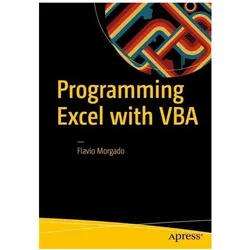
Programming Excel with VBA, Fachbücher von Flavio MorgadoLernen Sie, die Leistungsfähigkeit von Visual Basic for Applications (VBA) in Microsoft Excel zu nutzen, um interessante, nützliche und interaktive Excel-Anwendungen zu entwickeln. Dieses Buch zeigt Ihnen, wie Sie Excel mit Code manipulieren können, um zusätzliche Funktionen, Genauigkeit und Effizienz bei der Arbeit mit Ihren Daten freizuschalten. "Programming Excel 2016 with VBA" ist ein umfassender Leitfaden zur Entwicklung von Excel-Anwendungen, der Schritt-für-Schritt-Anleitungen, Beispielanwendungen und Screenshots in Excel 2016 enthält. In diesem Buch lernen Sie: wie Sie mit wichtigen Excel-Objekten interagieren, wie dem Anwendungsobjekt, dem Arbeitsbuchobjekt und dem Bereichsobjekt; Methoden zur detaillierten Arbeit mit Bereichen mithilfe von Code; die Nutzung von Excel als Datenbankrepository; wie Sie Daten zwischen Excel-Anwendungen austauschen; wie Sie die Windows-API verwenden, um die Möglichkeiten von Excel zu erweitern; eine Schritt-für-Schritt-Methode zur Erstellung Ihres eigenen benutzerdefinierten Excel-Ribbons. Für wen dieses Buch gedacht ist: De.106,99 €*Versand: 0,00 €Sichere Weiterleitung zum Anbieter
-
Microsoft Excel 2007Microsoft Excel ist eines der leistungsfähigsten Tabellenkalkulationsprogramme der Welt. Mit Microsoft Excel 2007 vereinfachen Sie Ihren Büroalltag mit den umfangreichen Formeln und Funktionen. Nutzen Sie die vielseitigen Visualisierungsmöglichkeiten und erstellen Sie aussagekräftige Diagramme für Ihre Daten. Sie können Ihre Berichtsausgabe in viele verschiedene Formate der Tabellenkalkulationssoftware Microsoft Excel 2007 exportieren. Das Format Microsoft Excel 2007 gibt Berichte im nativen Excel-XML-Format (auch als XLSX bekannt) aus. So können Sie schnell native Excel-Tabellen für Microsoft Excel 2002, Microsoft Excel 2003 und Microsoft Excel 2007 bereitstellen. Benutzer von Microsoft Excel 2002 und Microsoft Excel 2003 müssen das Microsoft Office Compatibility Pack installieren. Dieses enthält Funktionen zum Öffnen und Speichern des neuen Formats Um Microsoft Excel 2007 schnell und effizient nutzen zu können, benötigen wir einige Grundlagen über den Aufbau und die Funktionsweise der Tabellenkalkulation Excel von Microsoft. Wir benutzen Tabellen, um mit Zahlen zu rechnen - soweit noch logisch. Wichtig ist, dass wir die einzelnen Bestandteile unserer Tabelle eindeutig benennen können, damit wir später bei Berechnungen auf Werte in bestimmten Zellen zugreifen können. Für eine Zelle haben wir eine Spalte, in der sich die Zelle befindet, eine Zeile in der Tabelle außerdem kann es mehr als ein Tabellenblatt (Arbeitsblatt) geben (muss es aber nicht) Benötigen wir mehrere zusammenhängende Zellen, spricht man von einem Bereich. Spaltenbezeichnung in Microsoft Excel 2007 Die Spalten der Tabelle sind mit Großbuchstaben beschriftet und beginnen mit "A". In unserem Beispiel steht der Wert "12" in Spalte "B". Bei der sechsundzwanzigsten Spalte sind wir bei dem Buchstaben "Z". Je nach Anwendung können aber auch mehr als 26 Spalten notwendig sein. Jetzt arbeiten wir einfach mit Doppelbuchstaben als Bezeichnung - die 27zigste Spalte hat dann die Bezeichnung "AA". Bei der 702. Spalte mit der Bezeichnung "ZZ" sind die zweistelligen Bezeichnungen zu Ende. Dann arbeiten wir einfach mit 3 Buchstaben weiter. Wir haben also genug Kapazität. Wer braucht da noch den Klugscheißermodus auf Partys. Auf die Frage, wie viele Spalten in Excel möglich sind, gibt es 2 Antworten. Seit Microsoft Excel 2007 sind 16.384 Spalten möglich - die letzte Spalte in Excel ist XFD. Vor Excel 2007 waren "nur" 256 Spalten möglich. Die Tastenkombination, um zur letzten Spalte zu springen, ist: STRG + Pfeil nach rechts (MAC: CMD + Pfeil nach rechts) (probieren Sie einfach auch das Gegenteil aus). Zeilenbezeichnung in Microsoft Excel 2007 Die Zeilennummer wird auf der linken Seite fortlaufend in Dezimalzahlen angegeben. Das beginnt bei der Nummer 1 und geht bis zur Zeile 1.048.576 (vor Excel 2007 waren nur 65.636 Zeilen möglich). Die Position eines Wertes kann durch die Angabe von Spalte und Zeile beschrieben werden (Excel geht immer in dieser Reihenfolge vor). Unsere Beispielzahl "34,5" aus dem obigen Beispiel befindet sich also an Position C2. Position einer Zelle Diese Positionsangabe wird in Excel oben ganz links angezeigt. Wir sehen im obigen Beispiel für unseren Inhalt "34,5" die Position "C2". Wir können über dieses Feld direkt zu einer Position springen, indem wir dort eine Positionsbezeichnung eingeben. Geben Sie hier einfach "Z6" ein und bestätigen Sie. Wir werden dann direkt in die Zelle "Z6" gebeamt. Tabellenblatt (Arbeitsblatt) - mehr als 1 für mehr Komfort Mit der Angabe von Spalte und Zeile haben wir eine relativ klare Positionsbezeichnung - allerdings müssen wir noch das Tabellenblatt angeben, wenn wir mit mehr als einem Tabellenblatt (Arbeitsblatt) arbeiten. Wir können in Excel mit mehr als einem Tabellenblatt arbeiten. Dies ist je nach Anwendung sinnvoll. Die Beschriftung des Arbeitsblatts befindet sich in der Fußzeile der Tabelle und hat den Standardnamen "Tabelle1". In der neuesten Version von Microsoft Excel 2019 wird beim Erstellen einer neuen Arbeitsmappe nur ein Arbeitsblatt im Voraus erstellt. In früheren Versionen waren es immer 3 Arbeitsblätter auf einmal. Je nach Bedarf können weitere Arbeitsblätter erstellt werden. Diese können auch umbenannt werden und wir müssen uns nicht mehr mit dem sinnlosen Namen "Tabelle1" herumschlagen. Dazu später mehr. Bereich - mehrere zusammenhängende Zellen Wenn wir mehrere zusammenhängende Zellen in unsere Berechnung einbeziehen wollen, verwenden wir einen Bereich. Der Bereich wird durch die Startzelle (z. B. "B2") und die Endzelle (z. B. "B5") definiert. Wir haben also für diesen Bereich die Zellen "B2", "B3", "B4" und "B5" - diese Schreibweise wäre eindeutig zu aufwendig. Daher haben wir die Excel-Notation mit dem Doppelpunkt "B2:B5". Das kann man rechts genauso machen - der Bereich "B2:D2" enthält die Zellen "B2", "C2" und "D2". Darüber können auch komplette Blöcke definiert werden - die Definition "B2:C4" enthält B2, B3, B4, C2, C3 und C4. Die Darstellung des Inhalts ist wichtig - die ...17,95 €*Versand: 0,00 €Sichere Weiterleitung zum Anbieter
-
Was ist Excel VBA Programmierung?
Excel VBA Programmierung ist die Verwendung von Visual Basic for Applications (VBA) innerhalb von Microsoft Excel, um benutzerdefinierte Makros, Funktionen und Automatisierungen zu erstellen. Mit VBA können Benutzer komplexe Aufgaben automatisieren, Daten manipulieren und benutzerdefinierte Funktionen erstellen, die über die Standardfunktionen von Excel hinausgehen. Durch die Programmierung in VBA können Benutzer auch auf fortgeschrittene Excel-Funktionen und -Eigenschaften zugreifen, um ihre Arbeitsabläufe effizienter zu gestalten. VBA-Programmierung erfordert grundlegende Kenntnisse in der Programmierung, aber auch Anfänger können mit ein wenig Übung und Lernen schnell produktive Makros erstellen. Insgesamt ermöglicht Excel VBA Programmierung Benutzern, ihre Excel-Arbeitsmappen anzupassen und zu erweitern, um ihre spezifischen Anforderungen zu erfüllen. **
-
Wie VBA in Excel ausführen?
Um VBA-Code in Excel auszuführen, musst du zuerst den Visual Basic Editor öffnen. Dies kannst du tun, indem du die Tastenkombination Alt + F11 drückst. Im Visual Basic Editor kannst du dann ein neues Modul erstellen und deinen VBA-Code eingeben. Nachdem du den Code geschrieben hast, kannst du ihn ausführen, indem du auf die Schaltfläche "Ausführen" klickst oder die Tastenkombination F5 drückst. Alternativ kannst du auch den Code direkt in einem Excel-Modul eingeben und ihn von dort ausführen. **
-
Kann Excel das ohne VBA?
Ja, Excel kann viele Aufgaben ohne die Verwendung von VBA erledigen. Es bietet eine Vielzahl von Funktionen und Formeln, mit denen Daten analysiert, berechnet und formatiert werden können. Darüber hinaus können auch Pivot-Tabellen, Diagramme und bedingte Formatierungen verwendet werden, um Daten zu visualisieren und zu analysieren. VBA wird jedoch oft verwendet, um komplexe Automatisierungen oder benutzerdefinierte Funktionen zu implementieren. **
-
Was ist VBA in Excel?
VBA steht für Visual Basic for Applications und ist eine Programmiersprache, die in Microsoft Excel verwendet wird, um benutzerdefinierte Makros und Funktionen zu erstellen. Mit VBA können komplexe Aufgaben automatisiert werden, indem man spezifische Anweisungen und Aktionen definiert. Es ermöglicht den Benutzern, ihre Arbeitsabläufe zu optimieren und Excel-Funktionen nach ihren Bedürfnissen anzupassen. VBA-Code kann in Excel-Dateien gespeichert und wiederverwendet werden, um Zeit zu sparen und die Effizienz zu steigern. **
* Alle Preise verstehen sich inklusive der gesetzlichen Mehrwertsteuer und ggf. zuzüglich Versandkosten. Die Angebotsinformationen basieren auf den Angaben des jeweiligen Shops und werden über automatisierte Prozesse aktualisiert. Eine Aktualisierung in Echtzeit findet nicht statt, so dass es im Einzelfall zu Abweichungen kommen kann. ** Hinweis: Teile dieses Inhalts wurden von KI erstellt.